Tips cara membersihkan ram laptop agar tidak lemot saat buka banyak tab
Masalah laptop yang mendadak lemot saat membuka banyak tab browser menjadi fenomena yang semakin umum dialami pengguna saat ini. Kondisi ini tidak hanya menghambat produktivitas harian, tetapi juga menciptakan rasa frustrasi terhadap performa perangkat yang kita miliki. Banyak pengguna yang belum memahami bahwa penumpukan beban pada memori kerja (RAM) adalah penyebab utama di balik layar yang sering kali ‘hang’ atau tidak responsif saat digunakan untuk multitasking berat.
Berikut adalah poin-poin utama untuk mengatasi RAM laptop yang penuh:
- Identifikasi beban RAM melalui Task Manager secara berkala.
- Hentikan proses aplikasi berat yang berjalan di latar belakang.
- Kelola aplikasi startup agar tidak membebani sistem sejak awal dinyalakan.
- Gunakan fitur Virtual Memory sebagai cadangan saat RAM fisik penuh.
- Lakukan restart rutin untuk menyegarkan kembali alokasi memori.
Kenapa RAM Laptop Bisa Penuh Padahal Cuma Buka Browser?
Penggunaan RAM yang melonjak drastis belakangan ini sering kali dianggap sebagai hal yang wajar, padahal ini merupakan indikasi bahwa sistem sedang bekerja ekstra keras. RAM (Random Access Memory) berfungsi sebagai ruang kerja sementara untuk semua data yang sedang kamu akses. Setiap satu tab browser yang kamu buka, terutama pada Google Chrome, akan memakan jatah memori yang tidak sedikit. Fenomena ini semakin terasa jika kamu sering menggunakan aplikasi desain seperti Adobe Photoshop atau memainkan game dengan kebutuhan grafis tinggi seperti ARK: Survival Evolved.
Bagi kamu yang masih menggunakan laptop dengan kapasitas RAM 2 GB atau 4 GB, membuka lebih dari lima tab sekaligus sudah cukup untuk membuat sistem terasa tersedak. Bahkan untuk standar RAM 8 GB sekalipun, beban kerja yang berlebihan tanpa adanya manajemen yang baik akan tetap berujung pada performa yang lambat. Selain optimasi perangkat lunak, kamu juga perlu memperhatikan aspek perawatan fisik lainnya seperti tips merawat baterai HP agar tidak cepat boros dan awet dipakai bertahun-tahun karena kestabilan daya juga berpengaruh pada performa keseluruhan sistem.
Cek Dulu RAM Kamu Lewat Task Manager Sebelum Panik
Langkah pertama yang harus dilakukan masyarakat pengguna laptop adalah memantau kondisi penggunaan memori secara real-time. Jangan terburu-buru mengambil kesimpulan bahwa laptop kamu rusak sebelum memeriksa statistik di Task Manager. Kamu bisa mengakses jendela ini dengan menekan kombinasi tombol Ctrl + Alt + Delete atau Ctrl + Shift + Esc.
Pilihlah tab Performance, lalu klik bagian Memory. Di sana, kamu akan melihat grafik penggunaan RAM yang menunjukkan seberapa besar sisa ruang yang tersedia. Jika grafik menunjukkan angka di atas 80% saat kondisi diam, itu pertanda ada aplikasi yang sedang “memakan” sumber daya tanpa kamu sadari. Memahami kondisi ini sangat penting agar tindakan yang diambil selanjutnya bisa tepat sasaran dan efisien.
Matikan Proses Bandel di Task Manager — Ini Cara Paling Cepat
Banyak pihak yang tidak menyadari bahwa menutup jendela aplikasi (klik tanda silang) tidak selalu berarti menghentikan seluruh prosesnya di sistem. Aplikasi berat seperti Adobe Premiere Pro atau browser sering kali meninggalkan proses di latar belakang yang terus menyedot RAM. Hal ini sangat krusial, terutama bagi kamu yang membutuhkan performa stabil saat bermain game online. Kamu bisa membandingkan efisiensi ini dengan cara mempercepat koneksi internet wifi indihome agar tidak lemot saat main game yang sama-sama berfokus pada penghapusan hambatan performa.
Caranya sangat mudah:
- Buka Task Manager.
- Pada tab Processes, klik kolom Memory untuk mengurutkan aplikasi dari yang paling boros.
- Klik kanan pada aplikasi yang ingin dimatikan, lalu pilih End Task.
- Jangan lupa cek System Tray (ikon di pojok kanan bawah sebelah jam) untuk menutup aplikasi yang masih aktif sembunyi-sembunyi.
Nonaktifkan Aplikasi yang Nyala Otomatis Saat Laptop Hidup
Fenomena laptop yang terasa berat sejak pertama kali dinyalakan biasanya disebabkan oleh banyaknya aplikasi auto-run atau startup items. Tanpa disadari, aplikasi seperti Spotify, Steam, hingga penyimpan data cloud langsung aktif saat Windows masuk ke Desktop, sehingga kapasitas RAM langsung terpakai sebelum kamu sempat melakukan apapun.
Masyarakat perlu lebih cermat dalam memilih aplikasi mana yang benar-benar perlu aktif sejak awal. Di Windows, kamu cukup buka Task Manager lalu masuk ke tab Startup. Klik kanan pada aplikasi yang tidak mendesak, lalu pilih Disable. Bagi pengguna macOS, pengaturan ini bisa ditemukan pada System Preferences > Users & Groups > Login Items. Mengurangi beban di awal ini merupakan salah satu cara paling efektif untuk menjaga kelincahan sistem dalam jangka panjang.
Restart Laptop Secara Berkala — Sesederhana Itu Ternyata Ampuh
Melakukan restart sering kali dianggap remeh, padahal langkah ini ibarat memberikan napas baru bagi laptop kamu. Saat laptop dimatikan (Shutdown) pada Windows versi terbaru, sistem sering kali menggunakan fitur Fast Startup yang tidak benar-benar membersihkan memori. Sebaliknya, opsi Restart akan menghapus seluruh data sementara yang tersangkut di RAM dan menghentikan semua proses background yang mungkin mengalami memory leak.
Biasakan untuk melakukan restart minimal satu kali sehari, terutama setelah kamu menyelesaikan sesi kerja panjang atau bermain game berat. Hal ini jauh lebih efektif daripada membiarkan laptop terus berada dalam mode Sleep selama berhari-hari. Sebagaimana kita perlu menjaga kondisi lingkungan, seperti tips membersihkan AC rumah sendiri agar tetap dingin dan hemat listrik tanpa panggil tukang, sistem operasi juga membutuhkan pembersihan rutin agar kinerjanya tidak menurun akibat penumpukan “sampah” digital.
Tambah Virtual Memory dan Pakai Aplikasi Ringan sebagai Solusi Jangka Menengah
Jika RAM fisik kamu sudah benar-benar mentok, Windows memiliki fitur bernama Virtual Memory atau Pagefile. Fitur ini meminjam sedikit ruang dari penyimpanan (SSD/HDD) untuk dijadikan “RAM cadangan”. Meski kecepatannya tidak sebanding dengan RAM asli, ini sangat membantu mencegah laptop crash saat membuka banyak tab.
Tips: Untuk mengatur Virtual Memory, buka Control Panel > System > Advanced System Settings > tab Advanced > Performance Settings > Advanced > Virtual Memory > Change. Masukkan nilai Custom Size sekitar 1.5 kali dari total RAM fisik kamu.
Selain itu, pertimbangkan untuk menggunakan aplikasi versi Lite atau aplikasi pihak ketiga yang memang dirancang khusus untuk mengoptimalkan manajemen memori.
CCleaner Professional
CCleaner tetap menjadi salah satu alat pembersih paling populer untuk membantu menghapus file sampah yang menyumbat sistem dan mengelola aplikasi yang berjalan di latar belakang secara otomatis.
CleanMyMac X
Aplikasi wajib bagi pengguna macOS untuk melakukan pembersihan memori kerja secara instan hanya dengan satu klik di menu bar, menjaga performa Mac tetap mulus.
Tabel Perbandingan Pembersihan RAM Manual vs Otomatis
| Metode | Keunggulan | Kekurangan |
|---|---|---|
| Manual (Task Manager) | Gratis, tanpa instalasi, sangat presisi. | Harus dilakukan berulang kali secara manual. |
| Restart Rutin | Membersihkan seluruh sisa memori secara total. | Membutuhkan waktu untuk booting ulang. |
| Aplikasi Cleaner | Praktis, terjadwal otomatis, banyak fitur tambahan. | Memakan sedikit RAM untuk menjalankan aplikasinya sendiri. |
Kalau Semua Cara Sudah Dicoba, Mungkin Memang Waktunya Upgrade RAM
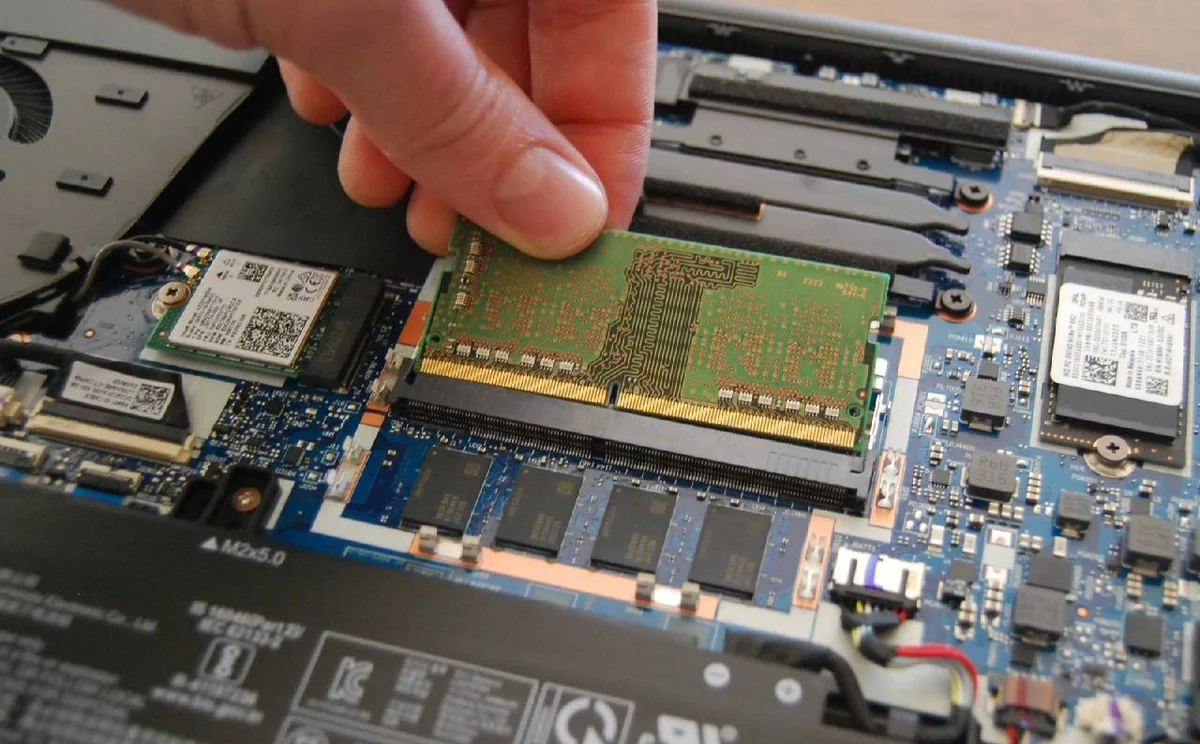
Langkah-langkah di atas adalah upaya maksimal dari sisi perangkat lunak. Namun, jika kamu tetap merasa laptop lemot meskipun sudah melakukan pembersihan sistem, kemungkinan besar kebutuhan penggunaan kamu memang sudah melampaui kapasitas perangkat. Solusi paling konkret dan jangka panjang adalah dengan melakukan Upgrade RAM fisik. Menambah kapasitas dari 4 GB ke 8 GB atau 16 GB akan memberikan perbedaan performa yang sangat signifikan.
Selain faktor kapasitas, waspadai juga adanya virus atau malware yang bisa menyebabkan penggunaan RAM melonjak hingga 100% secara misterius. Selalu pastikan laptop terlindungi antivirus dan hindari mengunduh file sembarangan dari internet. Mencoba cara-cara gratis di atas adalah langkah bijak sebelum akhirnya memutuskan untuk mengeluarkan uang untuk membeli komponen baru.
Pertanyaan yang Sering Diajukan
Apakah membersihkan RAM laptop bisa dilakukan tanpa aplikasi tambahan?
Kenapa laptop tetap lemot padahal RAM masih kosong?
Apakah restart laptop benar-benar membersihkan RAM?
Aplikasi pembersih RAM apa yang paling direkomendasikan?
Berapa kapasitas RAM yang ideal agar laptop tidak lemot saat multitasking?
Kesimpulan
Membersihkan RAM laptop bukan sekadar mematikan satu atau dua aplikasi, melainkan tentang manajemen sumber daya yang cermat dan berkelanjutan. Mulailah dengan membiasakan cek Task Manager, mengelola aplikasi Startup, dan rutin melakukan Restart. Jika kendala masih berlanjut, pertimbangkan untuk menambah Virtual Memory atau menggunakan bantuan aplikasi cleaner. Namun, jika beban kerja harianmu memang berat, investasi pada upgrade RAM fisik adalah keputusan paling cerdas yang bisa kamu ambil untuk produktivitas jangka panjang. Cobalah langkah-langkah optimasi gratis ini terlebih dahulu sebelum memutuskan untuk pergi ke tempat servis.
Artikel Terkait:
cara diet intermittent fasting untuk pemula agar cepat turun berat badan
Mau coba intermittent fasting tapi bingung mulai dari mana? Panduan lengkap metode 16/8, 5:2, tips sukses, dan siapa yang tidak boleh melakukannya ada di sini!

Cara investasi reksadana untuk pemula di aplikasi hp agar cuan maksimal
Mau mulai investasi reksadana tapi bingung caranya? Panduan lengkap mulai dari Rp100.000, pilih aplikasi terpercaya OJK, sampai tips cuan maksimal ada di sini!

Cara membersihkan file sampah di laptop agar tidak lemot dan kinerjanya kembali cepat
Laptop lemot? Ini 10 cara ampuh bersihkan file sampah di laptop Windows pakai Disk Cleanup, CMD, hingga aplikasi — mudah dan terbukti ngebut lagi!