Cara setting kamera HP Android agar hasil foto jernih dan tidak pecah saat diupload
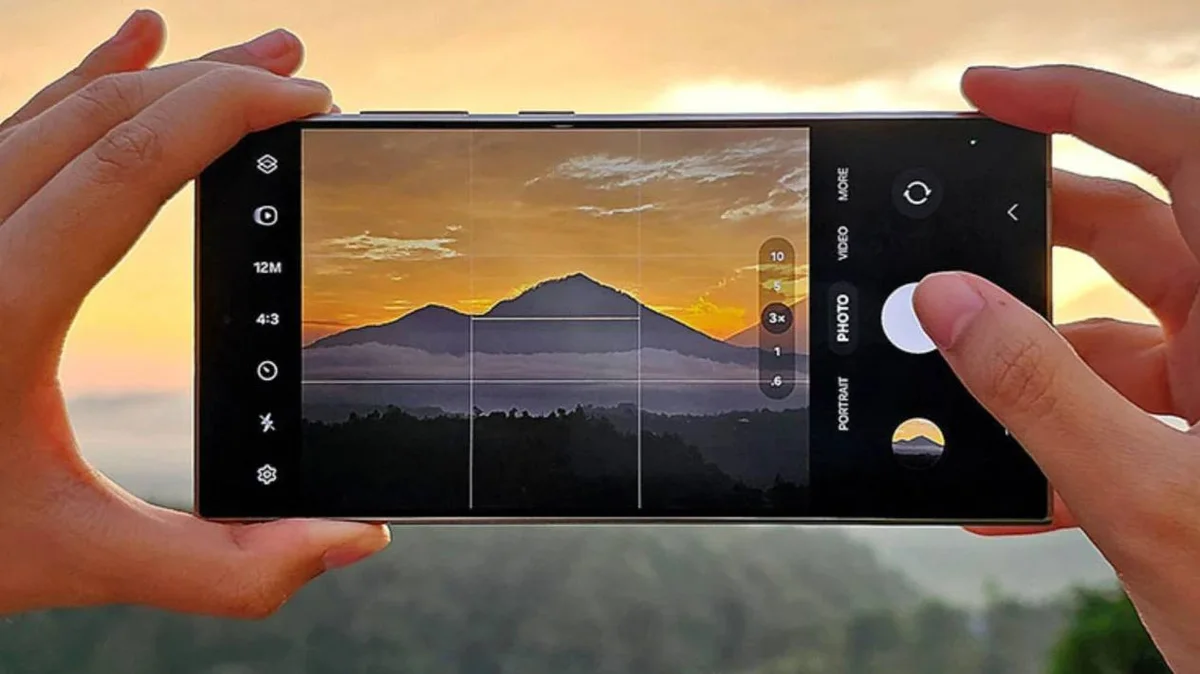
Masalah foto HP Android yang terlihat pecah dan buram saat diupload ke media sosial semakin sering dikeluhkan belakangan ini. Fenomena ini tidak hanya merusak estetika konten, tetapi juga menciptakan kesan bahwa kamera Android selalu kalah kualitas dibandingkan kompetitornya. Padahal, seringkali masalahnya bukan pada sensor kamera, melainkan pada pengaturan yang kurang tepat dan kebiasaan teknis yang terabaikan.
Berikut adalah ringkasan langkah cepat agar foto kamu tetap tajam:
- Bersihkan lensa dengan kain microfiber sebelum memotret.
- Set resolusi kamera ke tingkat maksimal dan aktifkan format RAW jika tersedia.
- Gunakan Grid Lines untuk menjaga komposisi tetap seimbang.
- Manfaatkan Mode Pro untuk mengatur ISO dan Shutter Speed secara manual.
- Hindari Digital Zoom; lebih baik mendekat ke objek atau gunakan lensa telephoto.
- Gunakan koneksi WiFi stabil saat upload untuk menghindari kompresi berlebih.
Kenapa Foto HP Android Bisa Pecah dan Buram? Ini Biang Keroknya
Banyak pengguna sering merasa kecewa saat melihat hasil jepretan yang tadinya oke di layar HP, tiba-tiba jadi “bersemut” setelah diposting. Ada dua atau tiga penyebab utama yang seringkali disepelekan. Pertama, resolusi kamera yang tidak diatur ke angka maksimal karena alasan menghemat memori. Padahal, memori yang penuh bisa diatasi dengan rutin melakukan perawatan perangkat, sama pentingnya seperti tips merawat baterai HP agar tidak cepat boros dan awet dipakai bertahun-tahun agar performa hardware tetap optimal.
Penyebab kedua adalah lensa yang kotor akibat bekas sidik jari atau debu halus, yang membuat sensor gagal menangkap cahaya dengan tajam. Terakhir, masalah klasiknya adalah kamera goyang (shake) saat tombol shutter ditekan. Gerakan sekecil apapun pada HP Android bisa mengakibatkan motion blur yang sangat terlihat ketika foto dilihat di layar yang lebih besar.
Langkah Pertama: Bersihkan Lensa Sebelum Ngatur Apapun
Membersihkan lensa adalah langkah paling sederhana namun efeknya luar biasa signifikan. Lensa HP yang sering keluar masuk kantong atau tersentuh jari pasti akan meninggalkan lapisan minyak. Lapisan ini akan membiaskan cahaya dan membuat foto terlihat berkabut atau memiliki efek glow yang tidak diinginkan.
Gunakan kain microfiber yang lembut untuk menyeka lensa. Hindari menggunakan ujung baju atau bahkan jari langsung, karena serat kain kasar atau minyak alami dari kulit justru bisa memperburuk kondisi lensa. Lensa yang bersih adalah fondasi utama sebelum kita masuk ke pengaturan perangkat lunak yang lebih rumit.
Setting Resolusi ke Maksimal dan Aktifkan Format RAW
Banyak HP Android modern kini sudah dilengkapi sensor puluhan hingga ratusan megapiksel. Namun, secara default, kamera seringkali menggunakan teknik pixel binning yang memperkecil ukuran file. Untuk hasil terbaik, masuklah ke menu pengaturan (biasanya ikon gerigi atau garis tiga di pojok atas) dan pilih resolusi tertinggi yang tersedia.
Jika kamu berencana mengedit foto lebih lanjut menggunakan aplikasi seperti Lightroom, aktifkan format RAW. Berbeda dengan JPEG, format RAW menyimpan data gambar mentah tanpa kompresi, sehingga detail pada bagian gelap (shadow) dan terang (highlight) tetap terjaga.
Tips: Format RAW memang memakan ruang penyimpanan lebih besar, namun fleksibilitasnya saat proses editing tidak tertandingi oleh format JPEG standar.
Aktifkan Grid Lines untuk Komposisi Foto yang Rapi
Foto yang jernih secara teknis akan terasa kurang jika komposisinya berantakan. Aktifkan fitur Grid Lines atau Garis Kisi untuk membagi layar menjadi 9 bagian. Teknik ini dikenal sebagai Rule of Thirds. Tempatkan objek utama kamu di titik persilangan garis agar foto terasa lebih dinamis dan profesional. Ini adalah cara termudah agar foto terlihat “mahal” meski hanya menggunakan HP kelas menengah.
Pakai Mode Pro/Manual untuk Kontrol Penuh Hasil Foto
Mode Pro bukan hanya pajangan. Di sini, kamu bisa mengontrol variabel penting yang biasanya diatur otomatis oleh sistem. Berikut perbandingan singkat antara Mode Otomatis dan Mode Pro:
| Fitur | Mode Otomatis | Mode Pro (Manual) |
|---|---|---|
| ISO | Diatur sistem, seringkali tinggi (bikin noise) | Bisa dikunci di ISO rendah (50-100) agar jernih |
| Shutter Speed | Kadang terlalu lambat di tempat redup | Bisa diatur cepat untuk menangkap gerakan |
| Focus | Kadang salah fokus ke background | Bisa dikunci tepat pada objek utama |
| White Balance | Warna bisa berubah-ubah sendiri | Warna tetap konsisten sesuai kondisi cahaya |
Gunakan ISO rendah (100-400) saat cahaya melimpah untuk meminimalkan noise atau bintik hitam pada foto. Sebaliknya, atur Shutter Speed lebih lambat hanya jika kamu menggunakan tripod agar cahaya yang masuk lebih banyak tanpa membuat foto blur.
Atur Saturasi, Ketajaman, dan Kontras Lewat Menu Pengaturan Kamera
Beberapa brand seperti Xiaomi atau Samsung mengizinkan pengguna untuk mengatur image processing langsung dari kamera. Masuk ke menu Pengaturan Kamera > Setelan Gambar. Di sana kamu bisa menaikkan Sharpness (Ketajaman) satu tingkat agar garis tepi objek lebih tegas.
Menaikkan Saturasi akan membuat warna lebih hidup, sementara Kontras yang pas akan memberikan dimensi pada foto. Namun ingat, jangan berlebihan. Foto yang terlalu tajam secara digital justru akan terlihat tidak natural dan “pecah” di bagian tepinya saat mengalami kompresi di Instagram.
Tahan HP dengan Stabil dan Gunakan Timer atau Voice Command
Kamera ponsel sangat rentan terhadap guncangan. Untuk hasil jernih, pegang HP dengan dua tangan dan tempelkan siku ke badan agar posisi lebih stabil. Salah satu trik rahasia adalah menggunakan Timer (2-3 detik) atau Voice Command seperti mengucapkan “cheese” atau “smile”. Dengan cara ini, sensor tidak akan bergoyang akibat tekanan jari kamu saat menekan tombol shutter fisik di layar.
Untuk stabilitas maksimal, kamu mungkin membutuhkan alat bantu tambahan:
DJI Osmo Mobile 6 Gimbal Stabilizer
Gimbal ini adalah solusi definitif untuk menghilangkan getaran tangan secara total. Sangat berguna bagi kamu yang sering memotret di kondisi low-light atau merekam video cinematic. Fitur stabilisasinya memastikan setiap frame tetap tajam tanpa blur sedikitpun.
Checklist Cepat Sebelum Upload: Biar Foto Tetap HD di Medsos
Sebelum menekan tombol post, pastikan kamu sudah melakukan pengecekan terakhir. Jangan sampai usaha memotret jadi sia-sia karena proses upload yang salah. Pastikan kamu menggunakan cara mempercepat koneksi internet wifi indihome agar tidak lemot saat main game atau koneksi stabil lainnya saat mengunggah, karena sinyal yang lemah seringkali memicu aplikasi untuk melakukan kompresi file lebih agresif.
- Resolusi Maksimal: Cek kembali apakah settingan tidak berubah ke default.
- HDR Aktif: Gunakan HDR (High Dynamic Range) jika memotret objek membelakangi cahaya.
- Matikan Digital Zoom: Selalu gunakan kaki untuk mendekat, bukan mencubit layar.
- Cek Kebersihan Lensa: Pastikan tidak ada bekas minyak baru.
- Set High-Quality Upload: Di aplikasi Instagram, aktifkan fitur “Upload at Highest Quality” di menu akun > penggunaan data.
Pertanyaan yang Sering Diajukan
Kenapa foto HP Android jadi pecah setelah diupload ke Instagram atau WhatsApp?
Apakah mode Pro di kamera HP Android perlu diaktifkan untuk foto sehari-hari?
Bagaimana cara membuat foto HP Android tidak blur?
Apa perbedaan format RAW dan JPEG di kamera HP Android?
Apakah mengatur saturasi dan ketajaman di kamera HP Android aman?
Kesimpulan
Mendapatkan foto jernih di HP Android bukanlah hal ajaib, melainkan kombinasi antara kebersihan hardware dan ketepatan software. Dengan membersihkan lensa, mengatur resolusi ke tingkat maksimal, dan memahami dasar-dasar Mode Pro, kamu bisa menghasilkan karya yang tidak kalah dengan kamera profesional. Jangan lupa untuk selalu mengunggah melalui koneksi internet yang stabil agar algoritma media sosial tidak merusak kualitas foto yang sudah kamu perjuangkan. Selamat memotret!
Artikel Terkait:
cara diet intermittent fasting untuk pemula agar cepat turun berat badan
Mau coba intermittent fasting tapi bingung mulai dari mana? Panduan lengkap metode 16/8, 5:2, tips sukses, dan siapa yang tidak boleh melakukannya ada di sini!
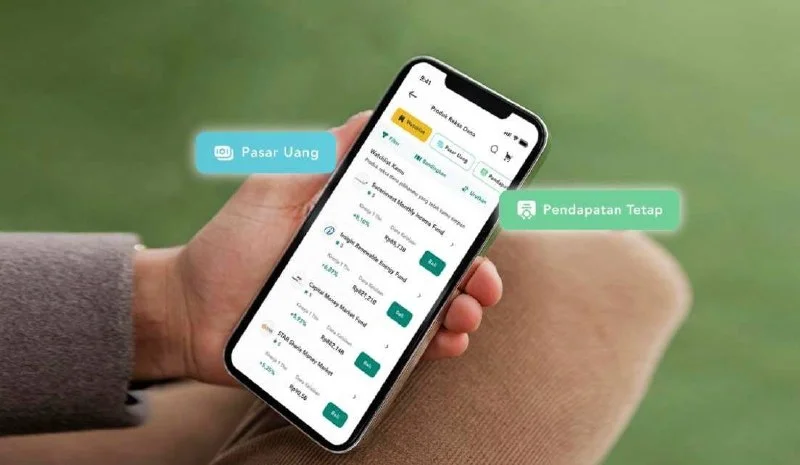
Cara investasi reksadana untuk pemula di aplikasi hp agar cuan maksimal
Mau mulai investasi reksadana tapi bingung caranya? Panduan lengkap mulai dari Rp100.000, pilih aplikasi terpercaya OJK, sampai tips cuan maksimal ada di sini!
Cara membersihkan file sampah di laptop agar tidak lemot dan kinerjanya kembali cepat
Laptop lemot? Ini 10 cara ampuh bersihkan file sampah di laptop Windows pakai Disk Cleanup, CMD, hingga aplikasi — mudah dan terbukti ngebut lagi!