Cara mempercepat koneksi internet wifi indihome agar tidak lemot saat main game
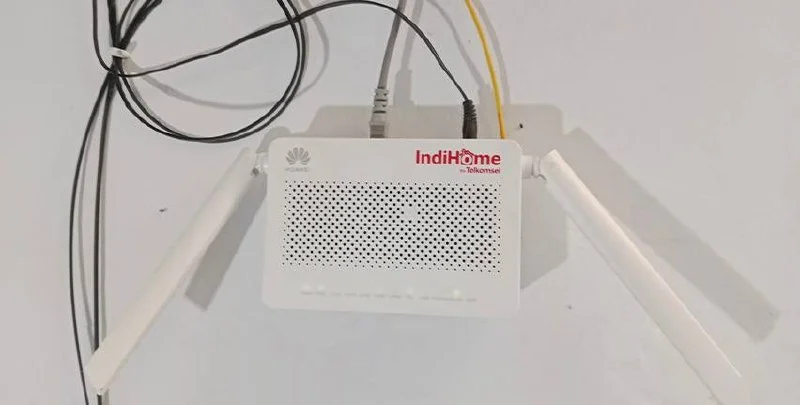
Lagi asik push rank bareng temen, eh tiba-tiba ping berubah jadi merah dan karakter game kamu jalan di tempat. Fenomena koneksi IndiHome yang mendadak lemot atau high ping ini memang menjadi musuh utama para gamer di Indonesia, terutama saat beban jaringan sedang tinggi-tingginya.
Berikut adalah ringkasan cara cepat untuk menstabilkan koneksi kamu:
- Pindahkan modem ke area terbuka dan tengah ruangan.
- Gunakan kabel LAN untuk koneksi yang jauh lebih stabil dibanding WiFi.
- Setting Channel WiFi untuk menghindari tabrakan frekuensi dengan tetangga.
- Pantau kuota FUP agar kecepatan tidak diturunkan otomatis oleh sistem.
- Pisahkan SSID khusus untuk gaming agar bandwidth tidak terbagi secara liar.
Kenapa WiFi IndiHome Bisa Lemot Pas Lagi Asik Main Game?
Penyebab koneksi IndiHome terasa lemot saat gaming seringkali bukan karena masalah tunggal, melainkan akumulasi dari berbagai faktor teknis. Struktur bangunan rumah dengan dinding yang tebal seringkali menjadi penghalang utama sinyal WiFi untuk sampai ke kamar dengan sempurna. Selain itu, banyak pengguna yang tidak sadar bahwa mereka telah melewati batas Fair Usage Policy (FUP) yang membuat kecepatan internet turun secara otomatis meski masa aktif masih panjang.
Kondisi modem yang overheat karena menyala 24 jam nonstop juga sering mengakibatkan performa perangkat menurun drastis dalam memproses data. Ditambah lagi, paket IndiHome yang bervariasi dari 10 Mbps hingga 300 Mbps memiliki kapasitas yang berbeda-beda dalam menangani jumlah perangkat. Jika kamu menggunakan paket 10 Mbps namun ada 5 orang lain yang sedang streaming video di saat bersamaan, sudah pasti bandwidth gaming kamu akan terkuras habis.
Posisi Modem Itu Penting Banget — Jangan Taruh di Sembarang Tempat
Banyak orang meremehkan penempatan modem IndiHome dan asal menaruhnya di pojok ruangan atau di bawah meja TV. Padahal, posisi ideal modem adalah di area tengah rumah yang terbuka agar pancaran sinyal bisa menjangkau seluruh sudut secara merata. Menaruh modem di dalam lemari atau di balik tumpukan barang hanya akan meredam sinyal dan meningkatkan risiko overheat akibat sirkulasi udara yang buruk.
Hindari meletakkan modem berdekatan dengan perangkat elektronik lain yang memancarkan gelombang elektromagnetik seperti microwave atau kulkas besar. Paparan sinar matahari langsung juga harus dihindari karena suhu panas berlebih bisa merusak komponen internal modem. Langkah sederhana seperti memindahkan modem ke tempat yang lebih tinggi bisa memberikan perbedaan signifikan pada stabilitas ping saat bermain game.
Restart dan Reset: Cara Paling Gampang yang Sering Dilupakan
Melakukan restart atau reboot modem secara rutin adalah cara paling praktis untuk menyegarkan kembali koneksi internet yang mulai terasa berat. Dengan mematikan modem selama 30-60 detik lalu menyalakannya kembali, kamu memberikan kesempatan pada perangkat untuk membuang cache yang menumpuk dan mendinginkan suhu komponen internalnya. Kamu bisa membaca cara mempercepat koneksi wifi di rumah agar stabil untuk kerja dan main game untuk memahami manajemen perangkat jaringan yang lebih mendalam.
Perlu dipahami bahwa ada perbedaan besar antara restart biasa dan factory reset. Restart hanya mematikan dan menyalakan ulang sistem, sedangkan reset akan mengembalikan seluruh pengaturan modem ke setelan pabrik (menghapus nama WiFi dan password). Gunakan tombol reset hanya jika kamu benar-benar mengalami masalah sistem yang parah atau lupa password admin modem.
Setting Channel WiFi — Trik Tersembunyi Biar Sinyal Gak Berebutan
Salah satu penyebab lag yang jarang disadari adalah tabrakan frekuensi atau interferensi antar jaringan WiFi. Jika kamu tinggal di area padat penduduk, sinyal WiFi tetangga bisa “bertabrakan” dengan sinyal rumahmu karena menggunakan channel yang sama. Masalah ini seringkali mengakibatkan lonjakan ping (spike) secara tiba-tiba saat gaming.
Kamu bisa menggunakan aplikasi WiFi Analyzer untuk mencari channel yang statusnya “Excellent” atau kosong. Dengan memindahkan channel WiFi dari “Auto” ke nomor channel yang lebih sepi melalui halaman pengaturan admin modem (biasanya di alamat 192.168.1.1), stabilitas koneksi akan meningkat. Banyak pengguna melaporkan bahwa setelah mengganti ke channel yang tepat, ping yang tadinya 300+ ms bisa turun drastis ke angka 12-15 ms. Namun ingat, channel yang tadinya kosong bisa berubah menjadi ramai sewaktu-waktu jika tetangga melakukan hal yang sama, jadi cek secara berkala adalah kunci.
Pisahkan SSID dan Atur Prioritas Bandwidth untuk Gaming
Jika modem IndiHome kamu mendukung dual-band atau pembuatan beberapa SSID, cobalah untuk memisahkan jaringan WiFi khusus untuk bermain game. Kamu bisa membuat satu SSID tersembunyi (Hidden SSID) yang hanya diketahui oleh perangkat gaming kamu, sementara perangkat keluarga atau tamu menggunakan SSID utama. Hal ini mencegah terjadinya rebutan bandwidth secara tidak terkontrol saat kamu sedang berada di momen krusial dalam game.
| Fitur | Manfaat untuk Gaming | Catatan Penting |
|---|---|---|
| QoS (Quality of Service) | Memprioritaskan traffic game di atas traffic lainnya. | Tidak semua tipe modem Fiberhome mendukung fitur ini. |
| Separate SSID | Mengisolasi bandwidth agar tidak terganggu perangkat lain. | Pastikan menggunakan password yang kuat. |
| Hide SSID | Menghindari orang asing mencoba menyambung ke jaringan. | Harus input nama WiFi manual saat pertama kali connect. |
Beberapa modem mungkin memiliki batasan dalam mengatur prioritas, di mana semua SSID dianggap memiliki prioritas yang sama. Jika modem kamu termasuk tipe ini, cara terbaik adalah dengan membatasi jumlah perangkat yang terhubung secara manual atau menggunakan fitur QoS jika tersedia. Selain jaringan, pastikan juga perangkatmu bersih dari gangguan sistem; kamu bisa mencoba cara membersihkan file sampah di laptop agar tidak lemot dan kinerjanya kembali cepat untuk memastikan performa PC tetap optimal.
5 Tips Tambahan yang Wajib Dicoba Gamer IndiHome
Kadang masalah bukan pada pengaturan software, tapi pada kebiasaan teknis kita sehari-hari. Berikut adalah beberapa tips tambahan yang ringkas dan padat:
- Gunakan Kabel LAN: Ini adalah hukum wajib bagi gamer profesional. Kabel LAN memberikan latensi yang jauh lebih rendah dan stabil dibandingkan sinyal udara WiFi.
- Matikan Auto-Update: Pastikan Steam, Play Store, atau Windows Update tidak berjalan secara otomatis di latar belakang saat kamu sedang bermain.
- Keamanan Password: Jangan sembarang membagikan password WiFi. Semakin banyak perangkat yang “menumpang”, semakin besar risiko bandwidth kamu terkuras.
- WiFi Extender: Jika posisi kamar terlalu jauh, gunakan extender atau mesh system untuk memperkuat sinyal yang sampai ke perangkatmu.
- Stop Kontak Tunggal: Colokkan adaptor modem langsung ke stop kontak dinding, bukan pada colokan cabang yang sudah penuh dengan perangkat elektronik lain untuk stabilitas daya.
Kalau Semua Cara Sudah Dicoba Tapi Masih Lemot, Ini yang Harus Dilakukan
Jika semua langkah teknis di atas sudah dilakukan namun ping masih sering “meledak”, kemungkinan masalah ada pada sisi provider atau infrastruktur fisik. Cek kembali apakah penggunaan internet kamu bulan ini sudah menyentuh limit FUP. Jika sudah, satu-satunya cara adalah menunggu reset bulan depan atau melakukan upgrade ke paket yang lebih tinggi (misal dari 20 Mbps ke 50 Mbps) agar sesuai dengan beban penggunaan di rumah.
Jangan ragu untuk memeriksa kondisi fisik kabel fiber optic yang masuk ke rumah kamu. Jika ada tekukan tajam atau kabel yang tampak rapuh, segera hubungi layanan pelanggan IndiHome melalui aplikasi myIndiHome atau media sosial untuk meminta kunjungan teknisi. Kasus di lapangan menunjukkan bahwa terkadang performa internet yang tidak maksimal disebabkan oleh gangguan pada port di ODP pusat atau firmware modem yang sudah usang dan butuh pembaruan dari pusat.
Pertanyaan yang Sering Diajukan
Kenapa WiFi IndiHome tiba-tiba lemot padahal paket masih aktif?
Apakah restart modem IndiHome bisa mempercepat koneksi?
Berapa Mbps yang ideal untuk main game online di IndiHome?
Apakah setting channel WiFi benar-benar bisa kurangi lag saat main game?
Lebih baik pakai WiFi atau kabel LAN saat main game dengan IndiHome?
Kesimpulan
Mempercepat WiFi IndiHome untuk gaming bukan tentang melakukan satu perubahan besar, melainkan melakukan beberapa penyesuaian kecil yang konsisten. Mulailah dengan meninjau posisi modem dan beralih ke penggunaan kabel LAN jika memungkinkan. Jika kendala masih berlanjut, lakukan optimasi pada sisi software seperti pengaturan channel WiFi dan pemisahan SSID. Dengan koneksi yang stabil, pengalaman gaming kamu tidak hanya akan lebih lancar, tapi juga terhindar dari emosi akibat lag yang tidak perlu. Segera praktikkan langkah-langkah di atas dan rasakan perbedaannya!
Artikel Terkait:
cara diet intermittent fasting untuk pemula agar cepat turun berat badan
Mau coba intermittent fasting tapi bingung mulai dari mana? Panduan lengkap metode 16/8, 5:2, tips sukses, dan siapa yang tidak boleh melakukannya ada di sini!

Cara investasi reksadana untuk pemula di aplikasi hp agar cuan maksimal
Mau mulai investasi reksadana tapi bingung caranya? Panduan lengkap mulai dari Rp100.000, pilih aplikasi terpercaya OJK, sampai tips cuan maksimal ada di sini!
Cara membersihkan file sampah di laptop agar tidak lemot dan kinerjanya kembali cepat
Laptop lemot? Ini 10 cara ampuh bersihkan file sampah di laptop Windows pakai Disk Cleanup, CMD, hingga aplikasi — mudah dan terbukti ngebut lagi!